Ayuda a este blog haciendo clic en la PUBLICIDAD o realizando busquedas internas. GRACIAS

miércoles, 13 de noviembre de 2013

Atención!! Cuidado con Fishing en Gmail

Se ha detectado una nueva campaña de phishing relacionada con Gmail que tiene como objetivo el robo de la cuenta. La firma de seguridad ESET ha detectado una nueva ola de correos que se hace pasar por el equipo de Seguridad de Gmail para conseguir que los usuarios confíen y pulsen el enlace malicioso camuflado. Os explicamos cómo detectar este correo.

Nuestros compañeros de RedesZone se han hecho eco de la campaña de phishing que busca robar contraseñas de Gmail. Estos correos buscan engañar al usuario para ganarse su confianza y conseguir que haga clic en un enlace malicioso. Se valen de cualquier argumento, en esta ocasión relacionado con la seguridad de la cuenta. Un supuesto correo del equipo de Seguridad de Gmail nos advierte de problemas con nuestro correo electrónico.
El correo nos cuenta que se ha intentado acceder a nuestro correo desde una ubicación que no hemos utilizado nunca, utilizando el mismo formato que Gmail utiliza y con las mismas indicaciones para protegernos del posible ataque. A simple vista, es posible identificar el phishing, pero vamos a repasar los aspectos que debemos considerar.
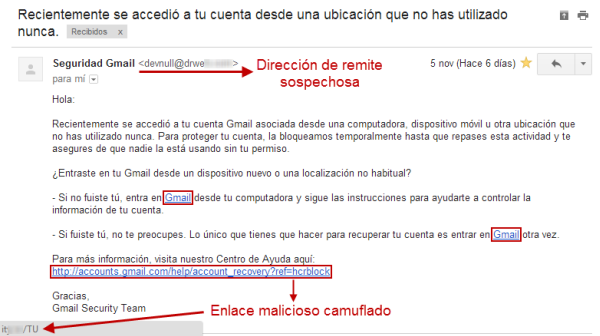
En la siguiente imagen los vemos marcados. En primer lugar, el destinatario del correo no es una dirección de Google o Gmail o nada relacionado con ellos, se trata de un remitente sospechoso. En segundo lugar, nos marcan la palabra Gmail con un enlace para que pinchemos, esto no es algo habitual. Y por último, solo con ponernos encima del supuesto enlace, veremos que realmente enlaza a otra web.
Phishing Gmail
Además, debemos tener en cuenta que la dirección que nos proporciona Google para restaurar una cuenta de correo de Gmail no dispone de certificado SSL y estos mensajes están preparados para que el usuario no tenga que introducir la contraseña, en caso de que nos la requieran, muy probablemente estemos ante un caso de phishing.
Si recibimos un correo de este tipo, lo primero que debemos hacer es borrarlo sin miramientos. Después, si entendemos que pudiera haber algún problema con nuestra cuenta, nos dirigiremos a comprobar la actividad de nuestra cuenta en esta dirección de Google. Aquí podemos saber todas las ubicaciones desde las que se ha accedido a nuestra cuenta.

Via: ADSLZONE

lunes, 11 de noviembre de 2013

Como detectar y eliminar virus en Windows 7

Los virus informáticos son un problema del día a día; desde el virus que oculta carpetas de nuestra memoria USB, hasta el que apaga nuestro PC automáticamente y para el usuario medio estos son más que una molestia debido a que ralentizan el trabajo y pueden causar que ciertos datos se pierdan. He aquí unas maneras manuales para detectar y eliminar virus informáticos en Windows.
En primer lugar, tenemos que estar seguros de que en nuestro pc tenemos un virus, y lo que normalmente se hace es diagnosticar el equipo basándonos en diferentes síntomas comunes:
    • El ordenador está bastante lento (la más común pero no necesariamente es por causa de virus, por lo que simplemente es un indicativo muy básico; tienen que seguir leyendo)
    • Al iniciar Windows, arrancan muchos procesos raros que ralentizan el sistema
    • Se borran archivos de repente, o se ocultan, que es prácticamente lo que siempre pasa
    • Se crean archivos de la nada en diferentes partes.
    • El funcionamiento de Windows no es estable; algunas funciones se bloquean de repente o el acceso a varios programas (como los antivirus) esta deshabilitado por completo

Cómo detectar virus manualmente
Uno de los primeros indicadores de virus son los archivos o procesos extraños que inician con Windows sin nuestra aprobación. Una manera sencilla de gestionar estos es usando el gestor incorporado en Windows, accesible al dar clic en “Ejecutar” y escribir “msconfig”, sin comillas:
msconfig
La manera más sencilla de saber cuáles son virus y cuales no, es desactivarlos todos (excepto el antivirus) y reiniciar. Si al iniciar, un proceso se habilitó por si mismo, es posible que sea un virus. Si la ruta no te es conocida, o es de un programa desconocido, es aún más posible que lo sea.

Bloquear la ejecución de ejecutables manualmente
Muchas veces resulta difícil eliminar un virus debido a que nunca deja de ejecutarse, así que Windows no te permite hacerlo. Una manera de evitar que se ejecuten es usar un programa llamado Process Blocker. Con este programa solo es cuestión saber la ruta del ejecutable que deseas bloquear, y no permitirá que se ejecute, permitiendo eliminar archivos maliciosos.
ProcessBlocker
Saber la ubicación de un virus
Abrir ubicación de archivo.
Para borrarlo, antes debemos saber la ubicación, y aunque muchos usan la búsqueda de Windows, hay maneras más sencillas de hacer esto. Bastará con abrir el Administrador de Tareas, dar clic derecho a cualquier proceso y seleccionar “Abrir ubicación de archivo”.
Verificar carpetas ocultas con WinRAR
winrar
Un truco muy usado por técnicos y profesionales de IT; WinRAR es una herramienta excelente para la eliminación y la prevención de virus ya que permite ver archivos y carpetas ocultas por defecto. Se usa regularmente para eliminar archivos sospechosos de unidades extraíbles.
Adquirir privilegios superiores para poder eliminar el archivo
take ownership
Algunos virus no te permitirán editarlos o eliminarlos debido a que exigen que tengas privilegios de administrador, y como no existe algo como “Eliminar como administrador”, hay que buscar la manera de adueñarnos de ese archivo. Este pequeño hack del registro llamado “Take Ownership” que te permitirá obtener todos los privilegios sobre ese archivo, así podrás eliminarlo fácilmente. 
Desbloquear o liberar el archivo
Unlocker
Es imposible eliminar un archivo o carpeta mientras este esté siendo usado, por eso siempre es importante primero cerrar el proceso para poder eliminarlo correctamente. Cuando esto no sea posible, usamos programas como Unlocker para desbloquear archivos y proceder a modificarlos.
Modo seguro, o a prueba de fallos
Modo a prueba de fallos.
Windows posee un método de arranque conocido como “Modo a prueba de fallos”, o también llamado “Modo Seguro”. Este se caracteriza por cargar solo lo primordial de Windows, es decir, solo aquellos servicios que garanticen una sesión estable. Para acceder a este, debes presionar F8 durante el arranque de Windows hasta que aparezca la pantalla mostrada en la imagen.
En el modo a prueba de fallos es sencillo eliminar y bloquear virus debido a que no se habilitan las opciones de auto-arranque, y tampoco hay programas que inicien con Windows; solo lo vital para su funcionamiento optimo. Hay que recordar que los antivirus no iniciarán automáticamente.
Hiren’s Boot CD o cualquier distribución de Linux
Hiren's Boot CD.
Hiren’s Boot CD es un completo pack de herramientas que nos permite usar nuestro PC desde un ambiente seguro, ya sea Windows XP o Linux. Dentro de este mini sistema operativo, podemos acceder fácilmente a nuestro(s) discos locales o extraíbles y eliminar, crear, o modificar cualquier archivo a nuestro gusto, incluyendo la eliminación de archivos resistentes al borrado por antivirus.
Linux Ubuntu.
Para aquellos que tienen acceso a una distribución de Linux, esta es otra manera de eliminar archivos difíciles de tratar. Con muchas herramientas y versiones para probar, es capaz de ignorar cualquier nivel de privilegio de Windows y modificar archivos al gusto del usuario.
Antivirus Portables y Live CDs
ComboFix.
Muchas veces los virus deshabilitarán la instalación de Antivirus, haciendo su eliminación mucho más difícil. En estos casos lo ideal es usar un antivirus portable, o un Live CD de recuperación:

Con estos trucos y herramientas es muy probable que logres eliminar cualquier amenaza o archivo malicioso que se interponga en tu camino, pero claro, si tu ordenador está muy infectado, a veces el mejor método sería un formateo y reinstalación de Windows.
jueves, 7 de noviembre de 2013

5 trucos de Google que quizás no sabías

Google es una herramienta muy poderosa, es usada por cientos de millones de usuarios al día y aún así logra ofrecernos un servicio excelente cada vez que hacemos una búsqueda o revisamos nuestro correo. Pero eso no es todo lo que nos ofrece, Google da maneras y trucos para optimizar su uso en general. Aquí les mostraré 5 pequeños trucos para sacarle el mayor provecho al mismo.
Resetear el país de la búsqueda
Como todos saben, al acceder a https://www.google.com, este inmediatamente los redirecciona a la página local de tu país, en mi caso a España. En caso de que necesites hacer una búsqueda en otro idioma solo necesitas agregar “/ncr” al final de la dirección de www.google.com, así:
https://www.google.com/ncr

Saber la hora en una ciudad especifica
Google es un excelente reloj; te puede decir la hora de casi cualquier país si usas este formato:
CIUDAD time
Donde “CIUDAD” es la ciudad de la que quieres saber la hora, y el sufijo obligatorio es “time”.
Hora en Google
Usar Google como un diccionario
Para aquellos estudiantes, un truco es usar el prefijo “definir” seguido de la palabra a definir:
definir PALABRA
Definir con Google
Busca usando tu voz
Uno de los métodos que ofrece Google para facilitar las búsquedas es usar nuestro micrófono para evitar escribir. Claro está que hay que hablar claro y pronunciar bien las palabras en el caso de querer buscar una frase larga. Si es una o dos palabras, usualmente la búsqueda es acertada.
Busqueda por voz
Busca el elenco de tu película o serie favorita
Siempre que vemos una película, es importante saber quienes son los actores, o en caso de una película animada, quienes son las voces de los personajes. Google facilita esto también:
PELICULA reparto
Reparto de Google

viernes, 18 de octubre de 2013

Descargar Videos y Mp3 de Youtube con JDownloader

YouTube no es solo para ver videos cómicos o de gatos, sino también para escuchar música, pero no siempre se tiene acceso a Internet, o peor, muchas veces es demasiado lento para poder disfrutar de ella. Y para esos casos la mejor opción es descargar los videos y audio desde YouTube usando un gestor de descargas multiusos como jDownloader.
Además de poder descargar de sitios como: Mediafire, Mega, Rapidshare, y otros este tipo, jDownloader también permite descargar desde YouTube fácilmente. Para comenzar nos dirigimos a YouTube a buscar que queramos, usaré este que es un vídeo HD.
Lo primero que se debe hacer es copia el link o hipervínculo del video en la barra de direcciones.
Copiar link.
Abrimos jDownloader. Clic en la pestaña “Capturador de Enlaces” y luego en “Agregar URL(s)”.
jDownloader.
Pega el link en la ventana emergente que aparecerá.
Pegar link.
Trás unos segundos, varios enlaces aparecerán en la ventana:
  • 144p: La peor resolución (.3gp).
  • 240p: Baja resolución. (.flv, .3gp)
  • 360p: Media resolución. (.flv, .mp4)
  • 480p: Buena resolución. (.flv, .webm)
  • 720p: Alta resolución. (.mp4, .webm)
  • 1080p: Alta definición, HD. (.mp4, .webm)
  • TMP: este es el archivo de audio. Al descargarlo se convierte en .mp3.
jDownloader.
Puedes seleccionar uno o varios enlaces, borra los innecesarios y haz clic en el botón.
jDownloader.
Y para finalizar sólo se deben de aceptar los términos de servicio de YouTube, esperar a que se descarguen los vídeos y así disfrutar de los mismos sin interrupciones ni pausas en nuestro equipo.
Video.
Espero les haya gustado.

Como desactivar los mensajes de emergencia del Control de cuentas de usuario

Trás un parón y estando un poco mas centrado en el tema futbolero, volvemos con un tip, que creo interesante.

Es probable que muchos usuarios hayais visto el mensaje: ¿Desea permitir que este programa de un publicador desconocido realice cambios en el equipo?. Ese mensaje es mostrado en Windows por el Control de cuentas de usuario, también conocido como “Centro de actividades” o el “Centro de seguridad” y se mostrará si programas desconocidos son ejecutados sin privilegios de admin.
El mensaje que sale cuando intentamos ejecutar algún programa es el siguiente:
mensajedeadvertencia
Para desactivarlo rápidamente, usa la búsqueda del menú de inicio, y escribes “centro de”. En los resultados ubicados en el área de Panel de control, solamente darle clic en Centro de actividades.
busquedademenudeinicio
En el menú de la izquierda, dale clic a “Cambiar configuración de Control de cuentas de usuario”.
configuraciondecuentadeusuario
En la siguiente ventana, baja el medidor (1) hasta el fondo (2), y presiona aceptar (3). Un mensaje aparecerá confirmando tu selección por última vez, dale clic a Aceptar y cierra el Panel de Control.
desactivarcontroldeusuario
Y al desactivar esta opción, el “Centro de Seguridad” mostrará un mensaje similar a este cada vez que la computadora encienda o cada vez que inicie la sesión. Por eso es que se debe desactivar.
Mensaje emergente.
Dale clic con el botón derecho al reloj de Windows, luego clic en Propiedades.
Propiedades de la hora.
En la ventana que aparecerá, desactiva el Centro de actividades.
Desactivar centro de actividades.
Luego de realizar los pasos, no volverás a ver la ventana emergente que hemos indicado, y ningún mensaje relacionado con el centro de actividades en la barra de tareas. Esperamos comentarios.